
Przejdź do treści
IleZostało

Szablon do pobrania

Budżet domowy w Excelu: szablon i instrukcja

Gotowy arkusz do planowania miesiąca: wpisujesz plan i transakcje, a arkusz liczy, ile wydano w każdej kategorii, ile zostało i jaka część dochodu trafiła na oszczędności.

Szablon budżetu domowego (.xlsx)

Excel, Arkusze Google, LibreOffice. Bez makr, bez rejestracji, około 13 KB.

Pobierz szablon

Co jest w szablonie

  • Budżet: przychody i wydatki w kategoriach, kolumny Plan, Rzeczywiście i Różnica, podsumowanie miesiąca i część dochodu odłożona na oszczędności.
  • Transakcje: jedna lista na cały rok, z datą, kategorią wybieraną z listy, kwotą i notatką.
  • Kategorie: mieszkanie, rachunki, jedzenie, transport, zdrowie, abonamenty, rozrywka, ubrania, dzieci, inne i oszczędności. Możesz je zmieniać.
  • Jak używać: krótka instrukcja w pięciu krokach.

Jak prowadzić budżet w arkuszu

  1. Na początku miesiąca wpisz w kolumnie Plan spodziewane przychody i limity na kategorie. Pomoże kalkulator 50/30/20.
  2. Najpierw zaplanuj stałe opłaty i oszczędności, dopiero potem resztę wydatków.
  3. Wydatki wpisuj na bieżąco albo przynajmniej raz w tygodniu, z paragonów i historii konta.
  4. W połowie miesiąca porównaj kolumny Plan i Rzeczywiście. Ujemna różnica to sygnał, żeby przyhamować w tej kategorii.
  5. Na koniec miesiąca zmień datę w B3 i zacznij kolejny plan, poprawiając limity o to, czego nauczył Cię poprzedni miesiąc.

Kiedy arkusz przestaje wystarczać

Arkusz jest świetny na start, bo niczego nie narzuca. Problemy pojawiają się zwykle po kilku tygodniach: paragony zbierają się w portfelu, wpisywanie przesuwa się na weekend, a stan budżetu jest znany dopiero po fakcie.
Excel czy aplikacja?

Szablon ExcelAplikacja IleZostało
Dowolne formuły i własny układ
Wydatek zapisany od razu przy kasie
Przypomnienia o rachunkach
Ile możesz jeszcze wydać i prognoza salda
Wspólny budżet z partnerem na dwóch telefonach
Działa bez internetu

Z arkusza do aplikacji w pięć minut

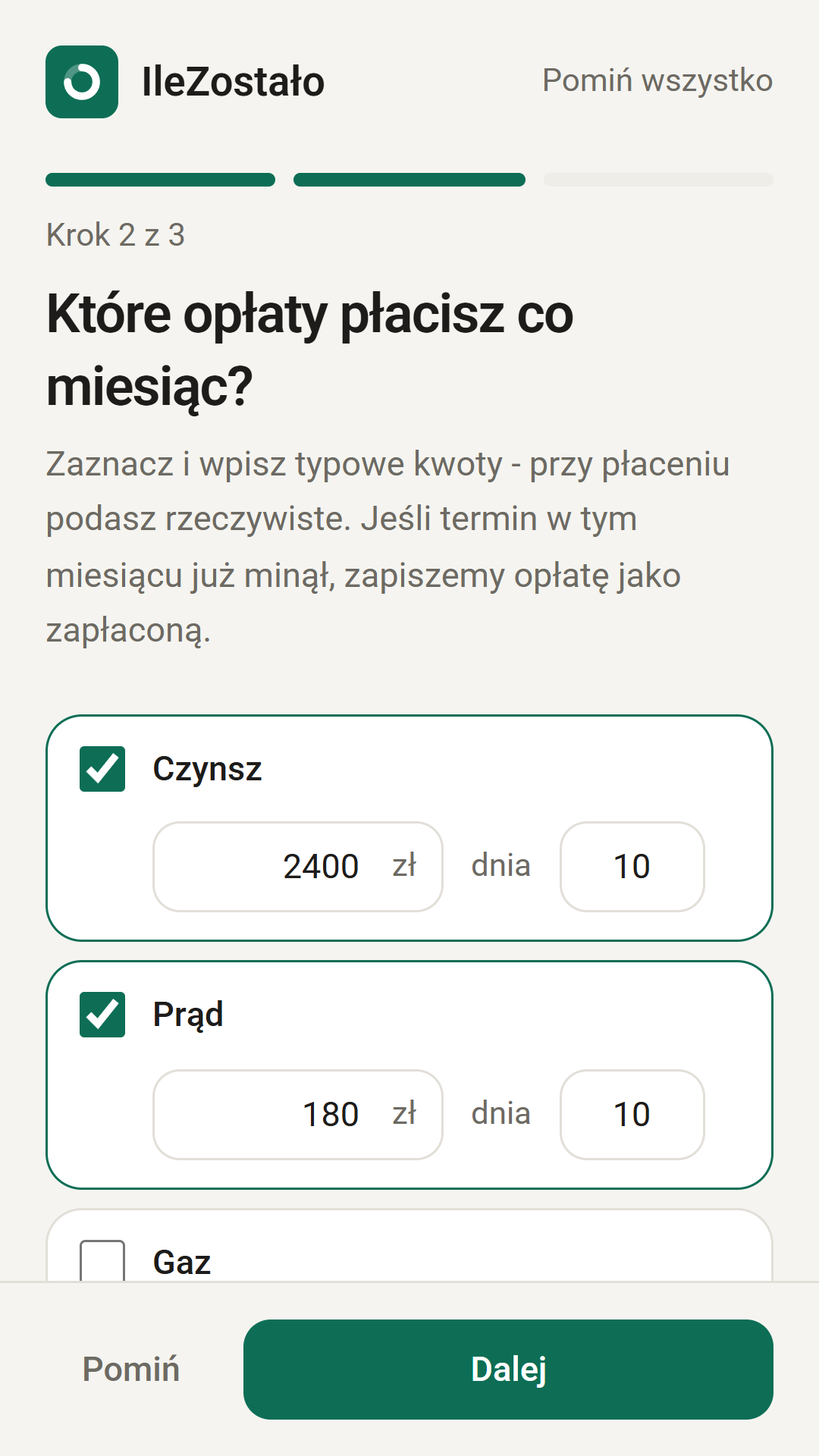
Nie trzeba przepisywać historii. Kreator pierwszego uruchomienia pyta o wypłatę, stałe opłaty i limity, czyli dokładnie to, co masz w kolumnie Plan.

  • Wypłata i dzień wpływu: pulpit od razu liczy, ile możesz wydać.
  • Czynsz, media i abonamenty: z przypomnieniem przed terminem.
  • Limity na kategorie: ostrzeżenie przy 80% budżetu.
Kreator pierwszego uruchomienia z listą stałych opłat

Plan i wykonanie bez formuł

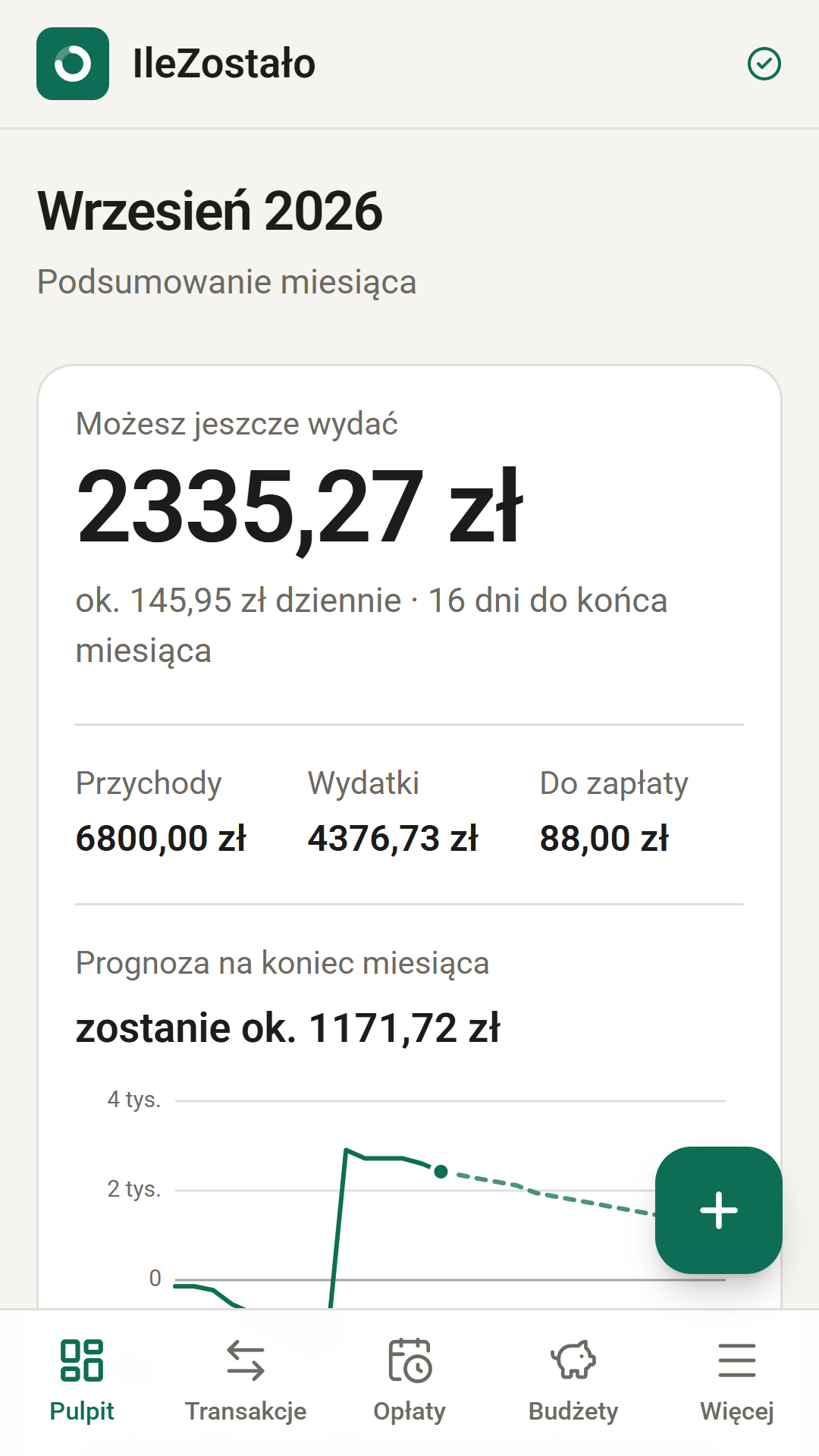
To, co w arkuszu wymaga porównywania kolumn, aplikacja pokazuje jedną liczbą: ile możesz jeszcze wydać do końca miesiąca i ile to średnio na dzień. Transakcje wyeksportujesz do CSV, gdy zechcesz wrócić do arkusza.

Zobacz wszystkie funkcje

Pulpit aplikacji z kwotą do wydania i opłatami do zapłaty

Pytania o budżet w Excelu

Czy szablon działa w Arkuszach Google i LibreOffice?

Tak. Plik jest w formacie .xlsx. W Arkuszach Google wybierz Plik, Importuj i wskaż pobrany plik. W LibreOffice Calc otwórz go bezpośrednio. Formuły przeliczą się same.

Jak zacząć nowy miesiąc w szablonie?

Wystarczy zmienić datę w komórce B3 w arkuszu „Budżet” na pierwszy dzień nowego miesiąca. Transakcje zapisujesz dalej w tym samym arkuszu, a kolumna „Rzeczywiście” pokaże tylko wybrany miesiąc.

Czy mogę dodać własne kategorie?

Tak. Dopisz je w arkuszu „Kategorie”, a na liście wyboru w arkuszu „Transakcje” pojawią się same. Żeby widzieć je w podsumowaniu, dodaj wiersz w arkuszu „Budżet” i skopiuj formułę z wiersza powyżej.

Co jest lepsze: Excel czy aplikacja do budżetu?

Arkusz daje pełną swobodę, ale wymaga siadania do komputera i pamiętania o wpisach. Aplikacja wygrywa, gdy wydatki zapisujesz od razu przy kasie, chcesz przypomnień o rachunkach i wspólnego budżetu z partnerem. Wiele osób zaczyna od arkusza, a przechodzi do aplikacji, gdy wpisywanie zaczyna męczyć.

Jak przenieść budżet z Excela do aplikacji?

Nie trzeba przepisywać historii. W IleZostało wpisujesz wypłatę, stałe opłaty i limity z arkusza w kreatorze pierwszego uruchomienia, a od bieżącego miesiąca dodajesz wydatki w aplikacji. Arkusz zostaje jako archiwum poprzednich miesięcy.

Przeczytaj też

Wolisz zapisywać wydatki od razu przy kasie?

Załóż konto i przepisz plan z arkusza w kreatorze. Pulpit od razu pokaże, ile możesz wydać do końca miesiąca.

Wkrótce w Google PlayZałóż konto